Lunettes connectées
Jouer à la PS5 avec des lunettes AR (Xreal, RayNeo) : le guide de branchement
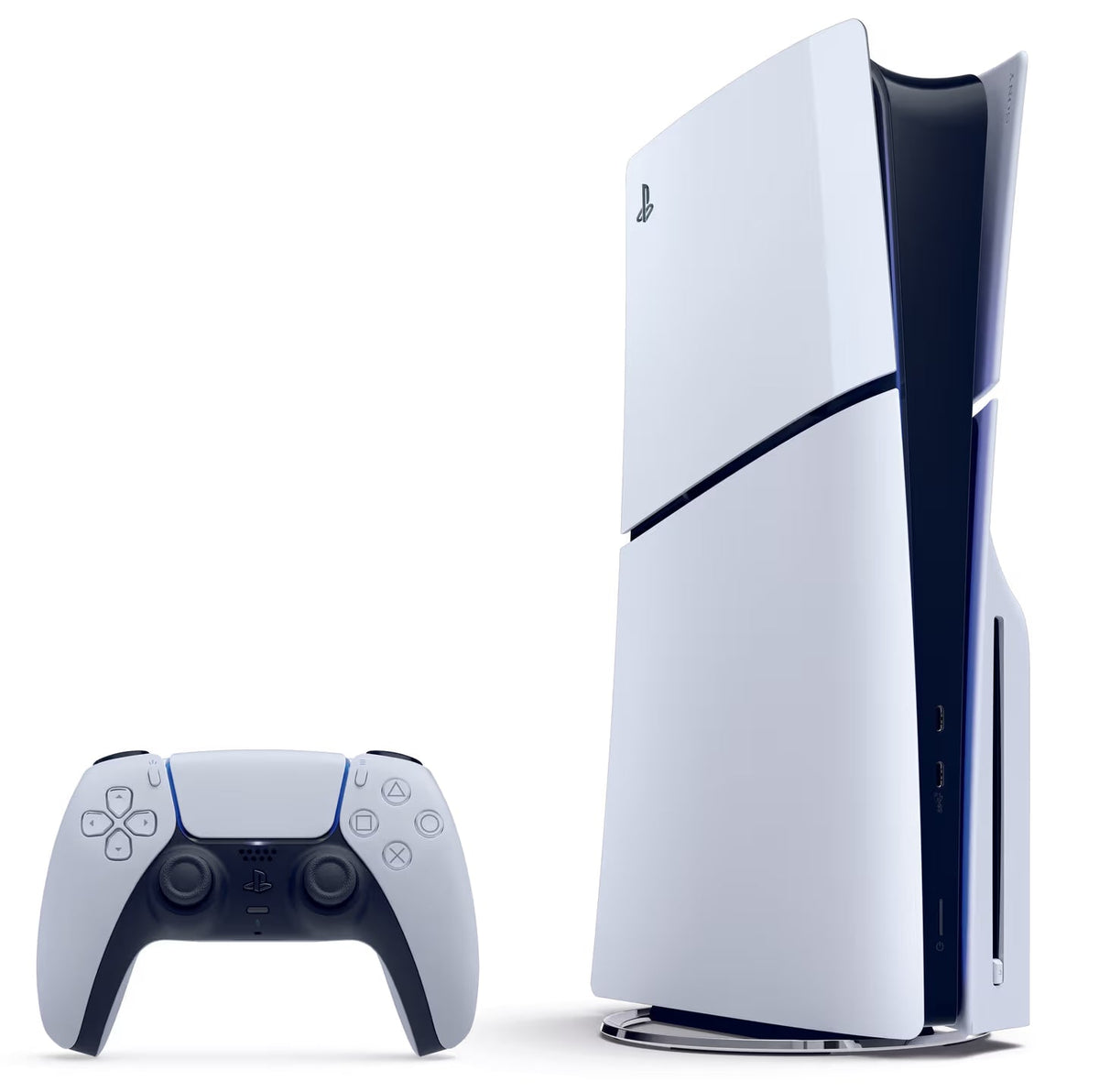
Pas de télé libre, une chambre d’hôtel, une résidence secondaire ? Des lunettes-écrans comme les Xreal One Pro ou les RayNeo Air 4 Pro affichent l’image de votre console sur un écran virtuel géant, juste devant vos yeux. Avec une PS5 ou une PS5 Pro, il faut juste un accessoire en plus.
Le principe : la PS5 sort en HDMI, les lunettes entrent en USB-C
Ces lunettes reçoivent l’image par un câble USB-C avec sortie vidéo. La PS5, elle, n’a qu’une sortie vidéo HDMI. On ne peut donc pas les relier directement : il faut un adaptateur HDMI vers USB-C, alimenté par une prise ou une batterie externe.
Le matériel nécessaire
- Une PS5 ou PS5 Pro.
- Des lunettes-écrans compatibles (Xreal, RayNeo, Viture, Rokid…).
- Un adaptateur HDMI vers USB-C conçu pour ces lunettes. RayNeo et plusieurs fabricants d’accessoires en proposent.
- Un câble HDMI et une alimentation USB pour l’adaptateur.
- Une manette DualSense, bien sûr.
Le branchement pas à pas
- Reliez la sortie HDMI de la PS5 à l’entrée HDMI de l’adaptateur.
- Branchez l’alimentation de l’adaptateur.
- Connectez les lunettes au port USB-C vidéo de l’adaptateur.
- Allumez la console : l’image doit apparaître dans les lunettes.
Pas d’image ? Le réglage HDCP
C’est le problème le plus courant. La PS5 protège son signal HDMI avec le HDCP, que beaucoup d’adaptateurs ne gèrent pas. Si l’écran reste noir, branchez d’abord la PS5 sur une télé et désactivez l’option HDCP dans les paramètres système HDMI de la console. Notez que les applis de streaming vidéo peuvent alors refuser de s’afficher : les jeux, eux, fonctionnent.
Pas de son avec des Xreal ?
Les fabricants d’adaptateurs signalent que les lunettes Xreal doivent parfois être basculées dans un mode d’affichage particulier pour recevoir l’image et le son depuis un adaptateur HDMI. Le mode d’emploi des lunettes indique la manipulation.
Quelle qualité attendre ?
Les Xreal One Pro et RayNeo Air 4 Pro affichent une image Full HD par œil jusqu’à 120 Hz. C’est très confortable pour la plupart des jeux, mais ce n’est pas de la 4K : les graphismes les plus fins de la PS5 Pro s’apprécient mieux sur une bonne télé. Les lunettes ont leurs propres haut-parleurs, et vous pouvez aussi brancher un casque sur la manette.
Et le PlayStation Portal ?
Le PlayStation Portal ne peut pas envoyer son image vers des lunettes : il n’a pas de sortie vidéo. C’est un écran portable à part entière, qui joue à distance à vos jeux PS5 et en streaming cloud. Pour jouer sans télé dans une autre pièce, c’est souvent la solution la plus simple : voir Jouer sans PS5 avec le PlayStation Portal.
Lunettes AR ou PlayStation Portal ?
- Lunettes AR + PS5 : immersion maximale et écran géant, mais il faut emporter la console et l’adaptateur.
- PlayStation Portal : tout-en-un et sans fil, il suffit d’une bonne connexion Wi-Fi.
Pour comparer les lunettes elles-mêmes, lisez notre comparatif lunettes connectées 2026.
Sources
- RayNeo HDMI Adapter, mode d’emploi – manuals.plus
- Newegg, adaptateur HDMI vers USB-C pour lunettes AR (notes Xreal et PS5) – newegg.com
- PC-WELT, RayNeo Air 4 Pro – pcwelt.de
- TechRadar, « Xreal One Pro review » – techradar.com


