Lunettes connectées
Jugar a la PS5 con gafas AR (Xreal, RayNeo): la guía de conexión
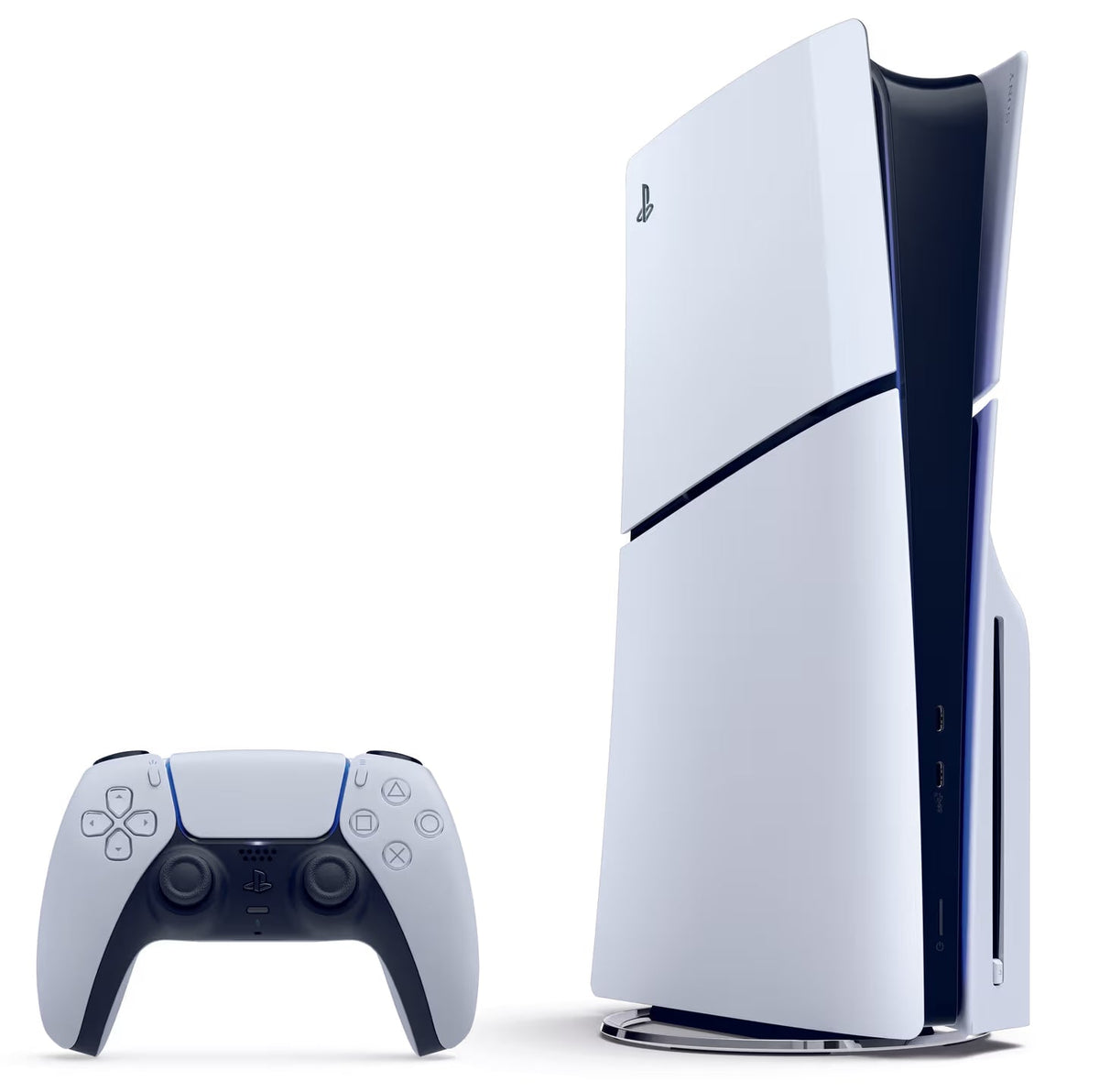
¿No hay tele libre, estás en una habitación de hotel o en una segunda residencia? Unas gafas-pantalla como las Xreal One Pro o las RayNeo Air 4 Pro muestran la imagen de tu consola en una pantalla virtual gigante, justo delante de tus ojos. Con una PS5 o una PS5 Pro, solo hace falta un accesorio más.
El principio: la PS5 sale por HDMI, las gafas entran por USB-C
Estas gafas reciben la imagen por un cable USB-C con salida de vídeo. La PS5, en cambio, solo tiene una salida de vídeo HDMI. Por tanto, no se pueden conectar directamente: hace falta un adaptador HDMI a USB-C, alimentado por un enchufe o una batería externa.
El material necesario
- Una PS5 o PS5 Pro.
- Unas gafas-pantalla compatibles (Xreal, RayNeo, Viture, Rokid…).
- Un adaptador HDMI a USB-C diseñado para estas gafas. RayNeo y varios fabricantes de accesorios los ofrecen.
- Un cable HDMI y una alimentación USB para el adaptador.
- Un mando DualSense, por supuesto.
La conexión paso a paso
- Conecta la salida HDMI de la PS5 a la entrada HDMI del adaptador.
- Enchufa la alimentación del adaptador.
- Conecta las gafas al puerto USB-C de vídeo del adaptador.
- Enciende la consola: la imagen debe aparecer en las gafas.
¿No hay imagen? El ajuste HDCP
Es el problema más habitual. La PS5 protege su señal HDMI con HDCP, que muchos adaptadores no gestionan. Si la pantalla se queda en negro, conecta primero la PS5 a un televisor y desactiva la opción HDCP en los ajustes de sistema HDMI de la consola. Ten en cuenta que las aplicaciones de vídeo en streaming pueden negarse entonces a mostrarse; los juegos, en cambio, funcionan.
¿Sin sonido con unas Xreal?
Los fabricantes de adaptadores señalan que las gafas Xreal a veces deben pasarse a un modo de visualización concreto para recibir imagen y sonido desde un adaptador HDMI. El manual de las gafas indica cómo hacerlo.
¿Qué calidad cabe esperar?
Las Xreal One Pro y las RayNeo Air 4 Pro muestran una imagen Full HD por ojo a hasta 120 Hz. Es muy cómodo para la mayoría de los juegos, pero no es 4K: los gráficos más finos de la PS5 Pro se aprecian mejor en un buen televisor. Las gafas tienen sus propios altavoces, y también puedes conectar unos auriculares al mando.
¿Y el PlayStation Portal?
El PlayStation Portal no puede enviar su imagen a unas gafas: no tiene salida de vídeo. Es una pantalla portátil de pleno derecho, que juega a distancia a tus juegos de PS5 y en streaming en la nube. Para jugar sin tele en otra habitación suele ser la solución más sencilla: consulta Jugar sin PS5 con el PlayStation Portal.
¿Gafas AR o PlayStation Portal?
- Gafas AR + PS5: máxima inmersión y pantalla gigante, pero hay que llevarse la consola y el adaptador.
- PlayStation Portal: todo en uno y sin cables, basta con una buena conexión Wi-Fi.
Para comparar las gafas en sí, lee nuestra comparativa de gafas inteligentes 2026.
Fuentes
- RayNeo HDMI Adapter, manual de instrucciones – manuals.plus
- Newegg, adaptador HDMI a USB-C para gafas AR (notas sobre Xreal y PS5) – newegg.com
- PC-WELT, RayNeo Air 4 Pro – pcwelt.de
- TechRadar, «Xreal One Pro review» – techradar.com


